_2025.3.21-1.png)
「入稿データってどうやって作るの?」という疑問には、印刷方法を確認し、指定サイズ・色・保存形式に合わせて作るのが基本とお答えします。入稿データとは、印刷会社が制作に使用するための原稿ファイルです。弊社ではAI形式を推奨していますが、JPEG・PNGでも対応できる場合があります。本記事では、お客様の手元のデータから、自作と作成代行のどちらを選ぶかを整理します。
入稿データは何を選べばいい?まず確認したい判断基準
結論早見表:データ形式と作成方法の選び方
入稿データは、手元の素材と印刷先の指定を基準に選びます。弊社では、文字やロゴの調整ができるAI形式を推奨しています。PDF指定の印刷先では、指定された書き出し設定を優先してください。画像しかない場合は、作り直す前に使用可否を確認すると、不要な作業を減らせます。
| お客様の状況 | 第一候補 | 選ぶ理由・次善案 |
|---|---|---|
| Illustratorで作成できる | AIで自作 ※ | 文字・配置を調整しやすく、PDF指定なら書き出します |
| 印刷先がPDFを指定している | 指定設定のPDF | 印刷先の処理条件に合わせられます |
| JPEG・PNGしかない | 原画像を送って相談 | 使用可否を確認し、難しければ加工を依頼します |
| 文字のみ・単純なロゴ | 無償作成を相談 | 弊社では条件により無償対応できます |
| 複雑な加工・新規デザイン | 有償作成を比較 | 加工内容と修正条件を含めて見積もります |
※ここでのAIは人工知能のことではなくAdobeIllustratorのことです
印刷物の種類・印刷方法・手元のデータを先に確認する
作成前には、商品・印刷方法・元データの3点を確認してください。紙のチラシと、販促品への名入れでは、必要な設定が異なります。弊社では、パッド・シルク印刷とその他のカラー印刷で色指定を分けています。商品名、希望サイズ、使用したいロゴをそろえて相談すると、作成方針を判断しやすくなります。
入稿データの基本的な作り方は?Illustratorでの手順
仕上がりサイズを決め、印刷方法と色指定を確認する
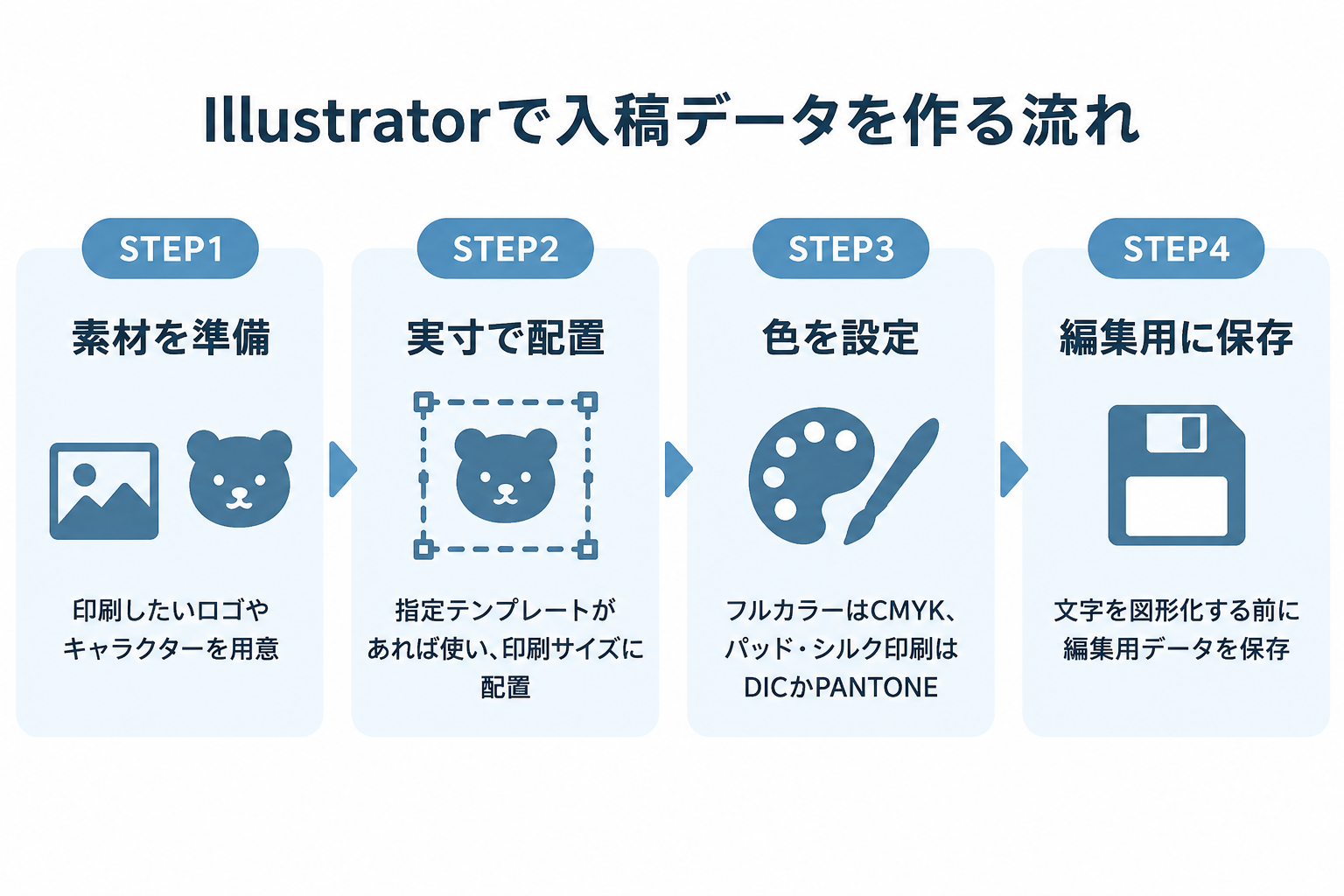
Illustratorでは、素材の準備、実寸配置、色設定、保存の順に進めます。
まず、印刷したいロゴやキャラクターを用意してください。次に、指定テンプレートがあれば使用し、デザインを印刷サイズに配置します。弊社向けのデータでは、フルカラーはCMYK、パッド・シルク印刷はDICまたはPANTONEの色番号を指定します。文字を図形化する前に、編集用データを一度保存してください。
文字をアウトライン化し、画像の埋め込み・添付を確認する
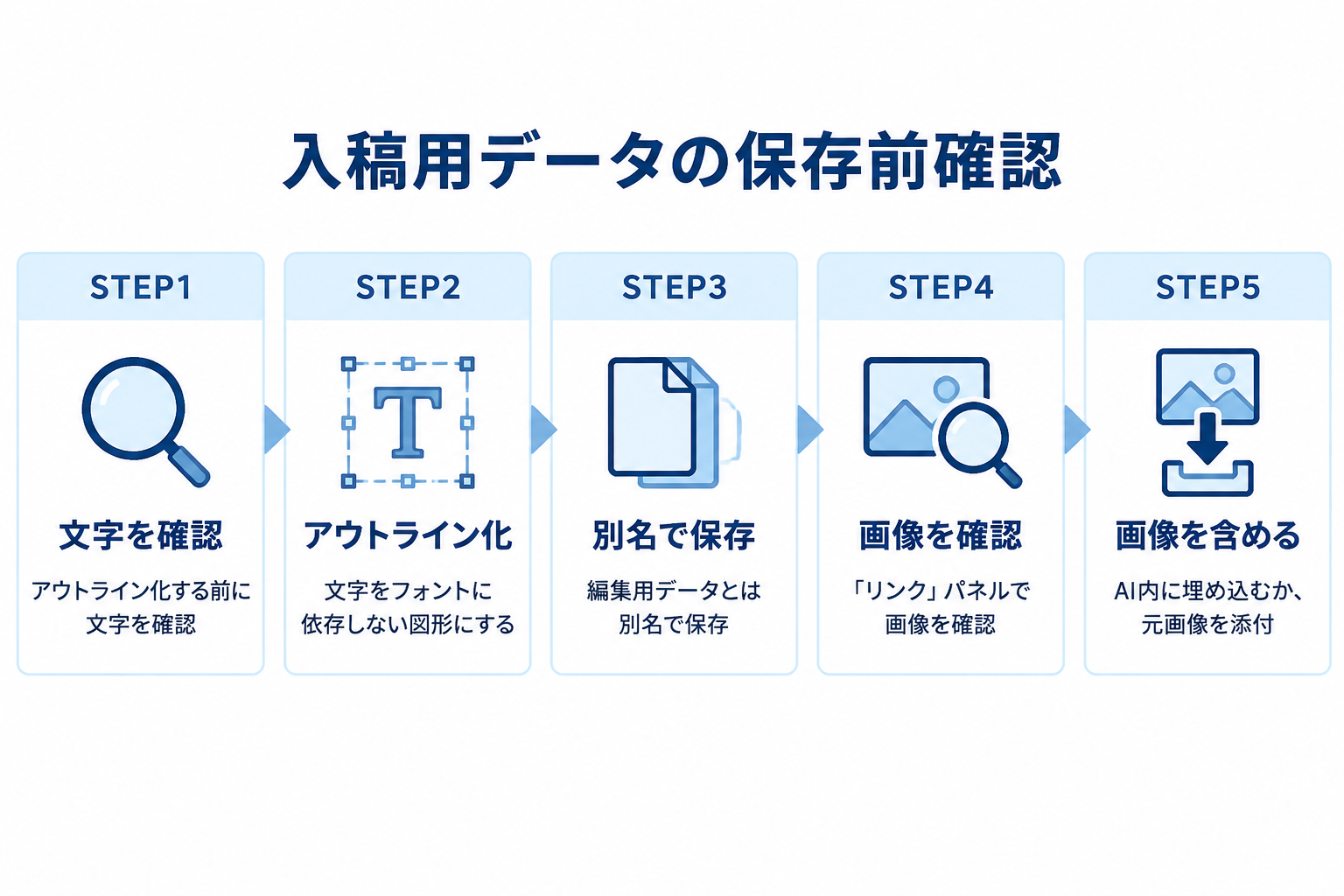
アウトライン化とは、文字をフォントに依存しない図形にする処理です。文字を確認してから処理し、編集用とは別名で保存してください。画像は「リンク」パネルで確認し、AI内へ埋め込むか、元画像を添付します。リンクは外部ファイルの参照、埋め込みは画像をファイル内に含める方法です。(helpx.adobe.com)
AI・PDF・JPEG・PNGはどれで入稿する?形式の違い
編集可能なAIデータが基本、PDFは入稿先の指定を確認する
弊社ではAIを推奨しますが、すべての印刷先でAIが第一候補とは限りません。AIはIllustratorの保存形式で、弊社では名入れデザインの確認・調整に使用します。一方、PDFには印刷用途のPDF/Xという規格があります。PDFは保存するだけで印刷向けになるわけではないため、規格や画像圧縮などの指定設定を確認してください。(helpx.adobe.com)
JPEG・PNGしかない場合は解像度と実寸サイズを確認する
JPEG・PNGしかなくても、弊社で入稿データを作成できる場合があります。弊社では、350dpi以上を画像の目安としています。パッド・シルク印刷用では、可能であれば白黒の原画像をご用意ください。使用可否はデザインの複雑さにも左右されるため、加工前の画像と希望サイズを送って確認する方法をおすすめします。
印刷用データの設定は?解像度・色・塗り足しの基本
画像の解像度は実寸で確認し、一般的な目安を印刷先に照会する
画像の解像度は、印刷する大きさとセットで確認します。画像の細かさを示す単位は厳密にはppiですが、入稿案内ではdpiと表記されることもあります。同じ画素数の画像は、大きく印刷するほど実寸での解像度が下がります。数値だけで判断せず、元画像の画素数と希望する幅・高さを印刷先へ伝えてください。(helpx.adobe.com)
弊社の350dpi以上という目安は、すべての印刷物に共通する必須条件ではありません。Adobeは、高品質な印刷向けに300ppi以上を一つの目安として紹介しています。必要な解像度は、印刷先の条件を優先してください。希望サイズに配置した状態で確認することが重要です。(adobe.com)
フルカラーはCMYK、パッド・シルク印刷は特色指定を確認する
弊社向けのデータは、フルカラーならCMYK、パッド・シルク印刷なら特色指定が基本です。CMYKは、シアン・マゼンタ・イエロー・ブラックの4色で色を表す方式です。特色は、使用するインクの色を個別に指定する方法を指します。弊社ではDICまたはPANTONEで希望色を選んでいただきます。パッド・シルク用にCMYKデータが届く場合もあるため、色番号まで確認してください。
紙の印刷は塗り足しを設定し、グッズ印刷は線幅・抜き幅を確認する
紙の端まで背景を印刷する場合は、仕上がり線の外側に塗り足しを設けます。塗り足しとは、裁断位置のずれで白い余白が出ないよう、背景を延長する部分です。Adobeの案内では3mm以上の例が示されていますが、必要量は印刷先への確認が必要です。設定だけでなく、背景自体を塗り足し位置まで伸ばしてください。(helpx.adobe.com)
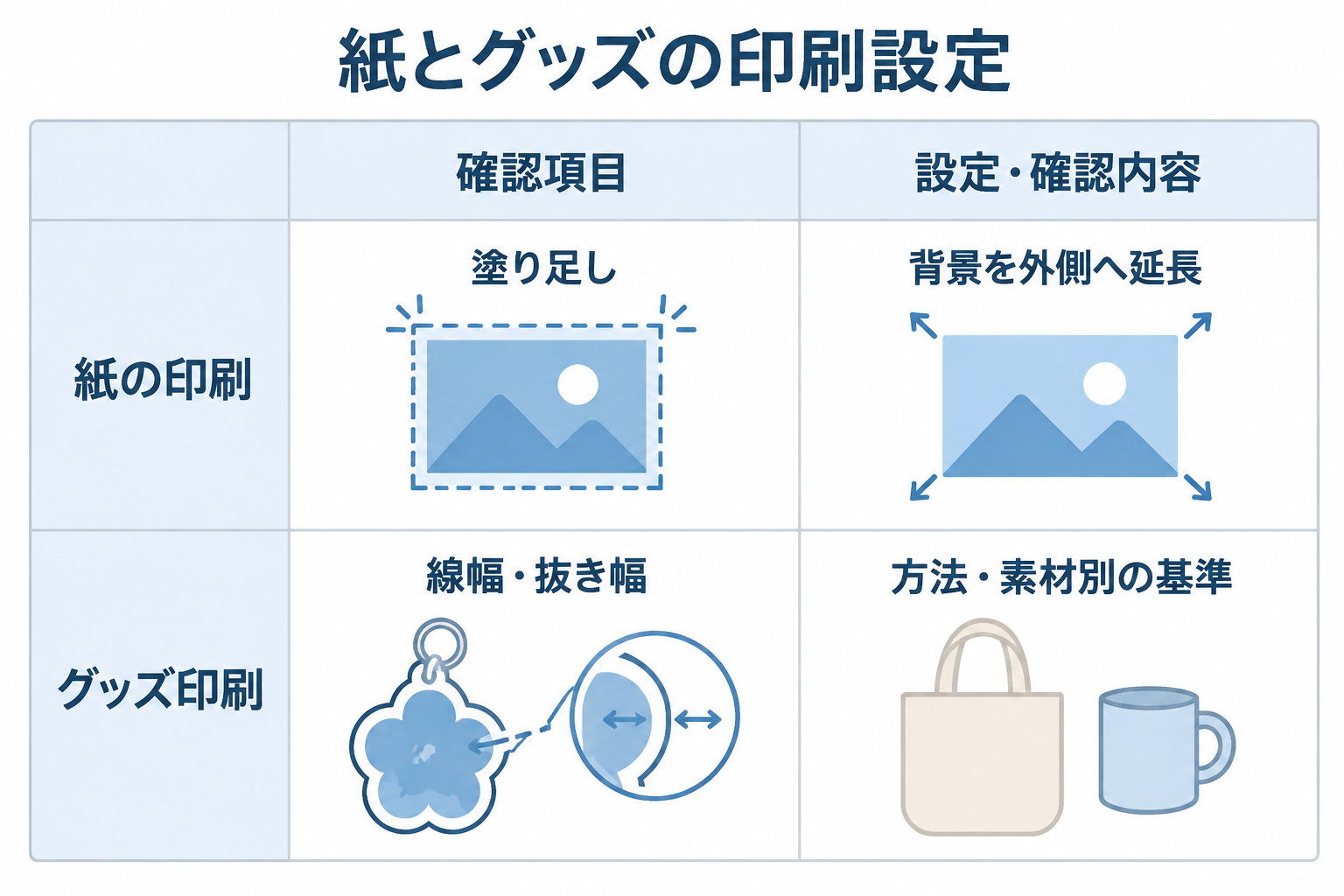
グッズ印刷では、線幅と抜き幅の確認を重視します。抜き幅とは、印刷しない隙間や白抜き部分の幅です。弊社では印刷方法・素材別の基準を確認し、判断が難しいデータは加工場にも照会します。共通の最小値で判断せず、対象商品で再現できるかを確認しています。
入稿データ作成を依頼する目安は?無償対応と有償対応の違い
文字のみ・シンプルなロゴなど、無償対応を相談しやすいケース
弊社では、加工負担が小さいデータについて無償作成を相談いただけます。対象の例は、無料フォントで対応できる文字のみの名入れです。低解像度でも単純なロゴや、既存のAIデータを配置するだけの場合も候補になります。ただし、JPEG・PNGなら必ず無償になるわけではありません。画像と希望する仕上がりを確認して判断します。
複雑な画像加工・複数回の修正・新規デザインは有償になりやすい
弊社では、複雑な加工や新規デザインは有償対応となります。低解像度で複雑な図柄、フルカラー画像からパッド・シルク用への加工が該当例です。2回以上のデータ修正依頼も、費用が発生するケースに含まれます。画像の加工・修正程度は8,000円(税別)、一からのデザイン制作は応相談です。代行サービスを比較する際は、金額に加え、修正回数・納品形式・作業範囲も確認してください。
入稿前にどこをチェックする?トラブルを防ぐ確認項目
実寸表示で文字・ロゴ・線のつぶれやかすれを確認する
入稿前には、実際の印刷サイズで文字・ロゴ・隙間を確認してください。確認用に実寸で出力すると、細部の見え方を判断する助けになります。ただし、紙への出力だけでグッズ印刷の再現性を保証することはできません。弊社では進行前に線幅・抜き幅を確認し、つぶれやかすれの可能性をお伝えします。印刷が難しい箇所は説明し、必要に応じて修正をお願いしています。
保存形式・画像リンク・色指定・仕上がりサイズを再確認する
入稿前の確認は、ファイル形式と中身を分けて行います。弊社向けでは、AI形式でも文字・画像・色指定の確認が必要です。お客様には、次の項目をまとめて確認いただくことをおすすめします。保存後はファイルを開き直し、送付する版が最終版かも確認してください。
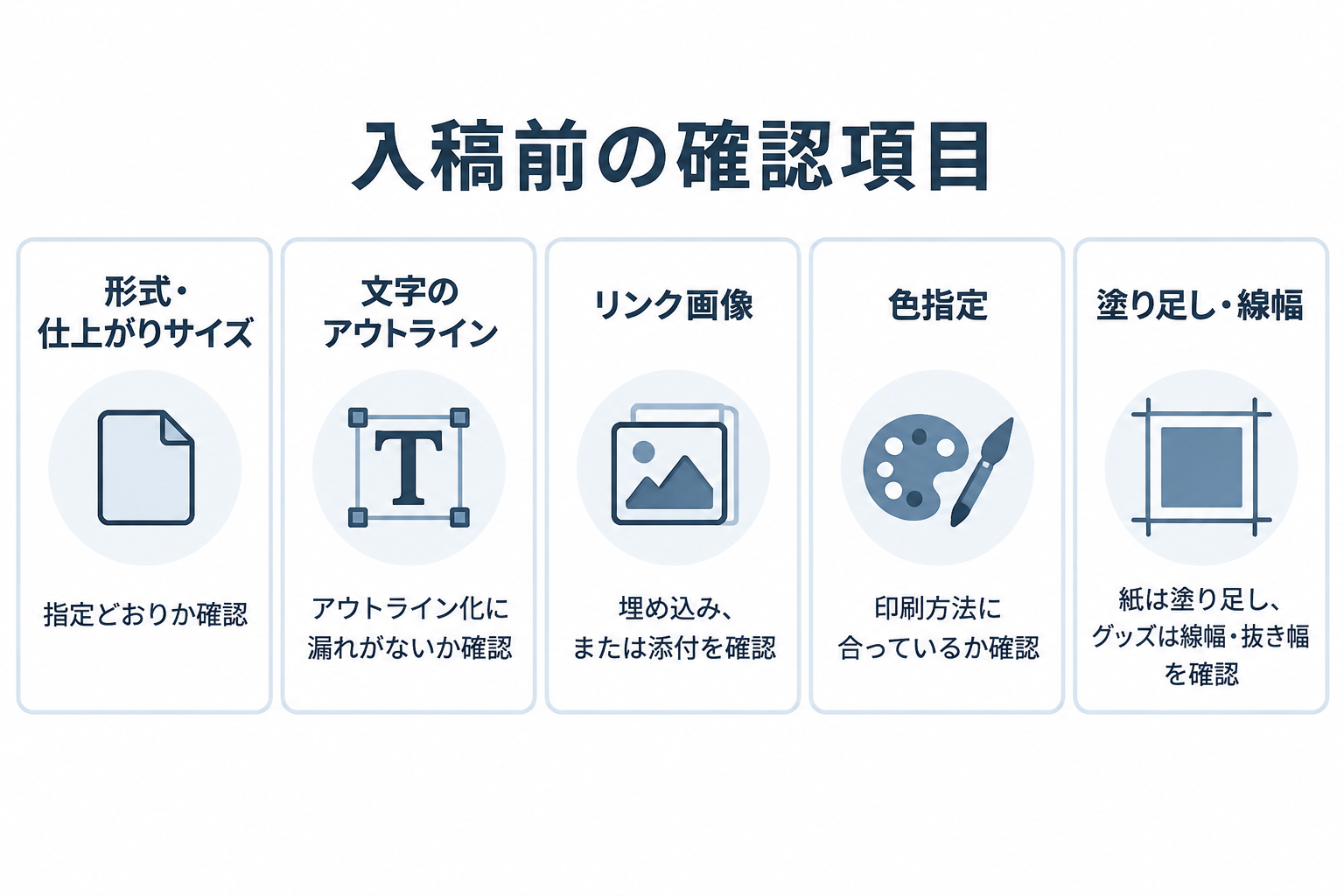
- 保存形式と仕上がりサイズは指定どおりか
- 文字のアウトライン化に漏れがないか
- リンク画像は埋め込み、または添付されているか
- 印刷方法に合う色指定になっているか
- 紙の塗り足し、グッズの線幅・抜き幅を確認したか
入稿データの作り方でよくある質問
Illustratorに画像を貼っただけでもAIデータとして入稿できますか?
画像を配置してAI保存しただけでは、弊社でそのまま使用できるとは限りません。弊社には、AI形式でも中身が貼り付け画像のみのデータが届くことがあります。確認時には、画像の実寸解像度や印刷方法との適合性を見ています。拡張子だけで判断せず、元画像も含めて相談してください。
画像が低解像度でも、入稿データを作成できますか?
低解像度でも、弊社で入稿データを作成できる場合があります。
シンプルなロゴは無償対応の候補ですが、複雑なデザインは有償になることがあります。なお、画像の再サンプルは画素を追加・削除する処理であり、数値の変更だけを品質改善の判断材料にはできません。高画質の元画像がないか確認し、なければ作り直せる範囲を相談してください。(helpx.adobe.com)
作成代行の料金はどのように決まりますか?
弊社の作成代行料金は、元データと必要な作業を確認して判断します。
画像の加工・修正程度は8,000円(税別)で、新規デザインは応相談です。複雑な低解像度画像の加工や、2回以上の修正依頼などは有償対応の例です。見積もり時には、希望サイズ・印刷方法・修正内容をそろえてください。
入稿データ作成は、保存形式より先に印刷条件を確認することが大切です。ノベルティや販促品の名入れでは、素材に合った線幅・抜き幅の確認も欠かせません。自作できる場合は指定仕様に合わせ、難しい場合は元データを添えて作成代行の範囲と費用を確認しましょう。
参考・出典
コメント